
 Español
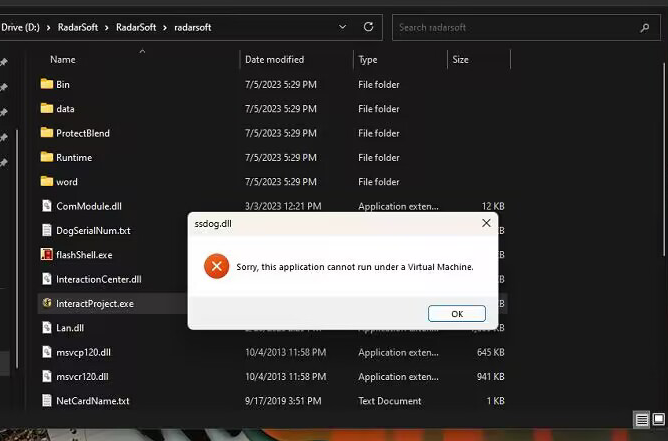 |  |
1. Cuando se ejecuta el software, aparece un mensaje de error que contiene una descripción relacionada con 'Máquina virtual'.
2. Alternativamente, el software permanece bloqueado en esta pantalla negra.
La solución es la siguiente:
Abra el Panel de control ->Programas y características->activar o desactivar las funciones de Windows

Cancele la casilla de verificación de los siguientes dos elementos
Hiper-V

maquina virtual

Después de eso, reinicie la computadora.
Cómo deshabilitar la configuración de virtualización en BIOS:
Para deshabilitar las funciones de virtualización en la configuración del BIOS (Sistema básico de entrada/salida) de su computadora, los pasos específicos pueden variar según la marca y el modelo de su computadora, pero estos son los pasos generales:
1. Apague su computadora, luego vuelva a encenderla e ingrese a la interfaz del BIOS. Por lo general, debe presionar la tecla SUPR, F1, F2 o F10 para ingresar a la interfaz del BIOS (la tecla específica puede variar según la marca y el modelo de su computadora; consulte el manual de su computadora para confirmar).
2. En la interfaz de configuración del BIOS, navegue hasta el 'Menú avanzado' o una pestaña con un nombre similar, y luego busque configuraciones como 'Configuración de la CPU' o 'Configuración del chipset'.
3. Busque 'Tecnología de virtualización', esta opción puede llamarse VT-x, AMD-V o Tecnología de virtualización Intel, selecciónela y configúrela en 'Desactivar'.
4. Confirme los cambios y guarde la configuración del BIOS. La forma de hacer esto puede variar ligeramente dependiendo de la marca o modelo de su computadora, pero generalmente, puede usar la opción 'Guardar y salir' o similar en la pestaña respectiva para guardar las modificaciones y salir de la interfaz del BIOS.
5. Finalmente, reinicie su computadora para aplicar la nueva configuración del BIOS.
Diferentes marcas de placas base y portátiles pueden incluir funciones de virtualización. | |
| Placas base Gigabyte: busque la pestaña Funciones del BIOS. Opciones como la tecnología de virtualización Intel (y a veces **VT-d) están disponibles y son relativamente fáciles de habilitar. | Computadoras portátiles con BIOS InsydeH20: navegue a la pestaña Configuración. |
 |
|
| Placas base ASUS: verifique en la sección Avanzado o en Avanzado> Configuración de CPU. | Computadoras portátiles Dell: ciertos modelos tienen una sección **Soporte de virtualización**. |
|
|
Otras opciones de BIOS: en muchos casos, las configuraciones relacionadas con la virtualización se encuentran en la pestaña Configuración avanzada, lo que a veces requiere una navegación adicional a submenús como Características de la CPU o Configuración de la CPU.  | |


